Archive | May, 2013

Tanggung Jawab Auditor dan Manajemen

19 May

Para auditor dan manajemen tentunya memiliki tanggung jawab masing-masing. Tanggung jawab mereka adalah:

Tanggung Jawab Manajemen

Manajemen memiliki tanggungjawab terhadap laporan keuangan dan pengendalian internal. Di dalam The Sarbanes-Oxley Act tanggung jawab tersebut semakin diperketat. Salah satunya adalah kewajiban terhadap CEO dan CFO perusahaan publik untuk memberikan statement (pernyataan) tentang tanggung jawabnya terhadap laporan keuangan tersebut baik untuk laporan berkala maupun laporan tahunan yang dikirimkan kepada SEC (Bapepam di Indonesia).

Tanggung Jawab Auditor

1. Materiality
Tanggung jawab auditor hanya pada salah saji material.
2. Reasonable assurance
Ini merupakan tingkat kepastian yang tinggi tetapi tidak absolut.
3. Errors versus fraud
Error adalah salah saji karena kekeliruan, sedangkan fraud adalah salah saji karena kecurangan.
4. Professional skepticism
Sikap yang selalu ingin tahu dan memberikan penilaian kritis terhadap evidence. Konsepnya bahwa auditor tidak boleh mengasumsikan bahwa manajemen tidak jujur tetapi kemungkinan bahwa manajemen tidak jujur harus tetap diperhitungkan.

Kode Etik Akuntan Publik

19 May

Code of Professional Conduct bertujuan untuk menyediakan standar untuk bertindak (standard of conduct) untuk seluruh member dari AICPA (American Institute of Certified Public Accountant).  Hal ini menjadi standar umum perilaku yang ideal dan menjadi peraturan khusus tentang perilaku yang harus dilakukan oleh para Akuntan Publik. Code of Professional Conduct terbagi menjadi 4 bagian:

1. Ethical Principles

Berikut ini adalah standar ideal yang dibutuhkan oleh akuntan publik yang dinyatakan dalam istilah filosofi. Standar-standar tersebut adalah:

a. Responsibilities

Dalam menjaga tanggung jawab mereka sebagai profesional, member harus peka serta memiliki pertimbangan moral atas seluruh aktivitas yang mereka lakukan.

b. The Public Interest

Member harus dapat melayani kepentingan publik, menghormati kepercayaan publik, dan menunjukan komitmen terhadap profesionalisme.

c. Integrity

Untuk menjaga dan memperbesar kepercayaan publik, member harus menunjukkan tanggung jawab profesionalnya dengan integritas yang tinggi.

d. Objectivity and Independence

Member harus menjaga objektivitas dan bebas dari konflik kepentingan dalam menjalankan tugasnya, serta harus independen dalam kondisi apapun ketika menyediakan jasa audit dan jasa atestasi lainnya.

e. Due Care

Member harus memperhatikan sandar teknik dan etika profesi, serta berusaha meningkatkan kompetensi dan kualitas dari jasa yang diberikan, serta menjalankan tanggung jawab sebaik-baiknya.

f. Scope and Nature of Services

Member harus memperhatikan prinsip-prinsip dari kode etik profesi dalam menentukan lingkup dan sifat dari jasa yang diberikan.


2. Rules of Conduct

Adalah standar etika minimum yang dinyatakan sebagai peraturan spesifik, peraturan ini bersifat praktis. Berisi aturan yang eksplisit yang harus diikuti oleh setiap akuntan publik dalam praktiknya.


3. Interpretations of The Rules of Conduct

Berbagai interprestasi atas peraturan etika yang disususun oleh divisi etika profesi AICPA.


4. Ethical Rulings

Merupakan publikasi penjelasan serta beragam jawaban atas pertanyaan tentang peraturan etika yang disampaikan pada AICPA oleh para praktisi serta pihak lain yang tertarik akan ketentuan-ketentuan etika.

Program Sederhana Membuat Segitiga Sama Sisi pada Java

19 May

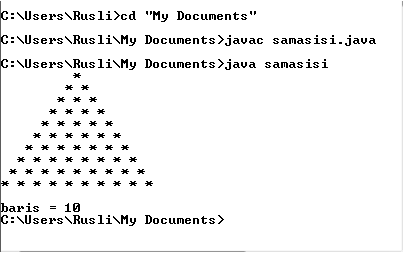
Cara membuat program segitiga sama sisi berikut ini menggunakan perulangan (loop) for, dengan sedikit modifikasi pada source code seperti dibawah ini

public class samasisi {

public static void main (String[] args) {
 int n = 10;
 for(int i=1; i<=n; i++) {
 for(int j=n; j>i; j--) {
 System.out.print(" ");
 }
 for(int k=1; k<=i; k++) {
 System.out.print("* ");
 }
 System.out.println();
 }
 System.out.println();
 System.out.print("baris = " + n);
 }
}

Output

segitiga samasisi

Cara Uninstall Sampai Benar-Benar Bersih dengan Registry

19 May

Cara menghapus installan sampai benar-benar bersih..

Mungkin sebagian orang bisa bilang cara ini udah basi, tapi tetep aja. Sampai sekarang masih banyak yang suka tanya2 bagaimana hapus file installan sampai benar2 bersih…

Belajar dari pengalaman, gue juga pernah ngerasa kesel sendiri, soalnya waktu salah satu aplikasi yang gue pake itu error. Pokoknya kaga bisa dipake lagi deh, udah begitu bro..  aplikasi itu penting buat gue.. tanpa banyak cincong, langsung aja kan gue uninstall, kalo cuma gitu doank mah kalian smua pasti dah pada tau ya. Tapi, pas gue mau install aplikasi itu lagi. Eh ga bisa2, tambah kesel kan…

Nah bagian ini yang mau gue kasih tau ke kalian semua, sebagai contoh gue uninstall aplikasi CCleaner …

Ni langkah-langkahnya bro, ikutin yang bener ya…

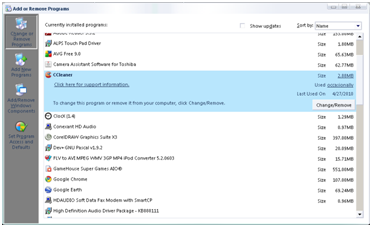
  1. Kita uninstall aplikasi, klik start => control panel => add and remove program. Nah nanti akan muncul tampilan sebagai berikut
  2. Cara Uninstall Sampai Benar-Benar Bersih dengan RegistrySelanjutnya pilih aplikasi yang akan kita uninstall…
  3. Klik aplikasinya, pada pojok sebelah kanan ada tombol Change/Remove
    klik Change/Remove dan ikuti perintah untuk uninstall
  4. Setelah selesai,waktunya kita bermain dengan registry
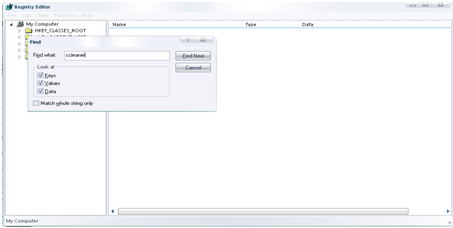
    untuk membukanya, klik tombol start => run => ketik regedit. Setelah muncul window regedit, tekan CTRL + F dan ketik nama aplikasi yang barusan di uninstall (contoh gue ketik “ccleaner”) => tekan Find Next. maka program akan mencari data yang berkaitan dengan data-data installan ccleaner.
    Hati2, jangan asal ya… soalnya, salah hapus, bisa berakibat ke aplikasi yang lain bro..Cara Uninstall Sampai Benar-Benar Bersih dengan Registry 2

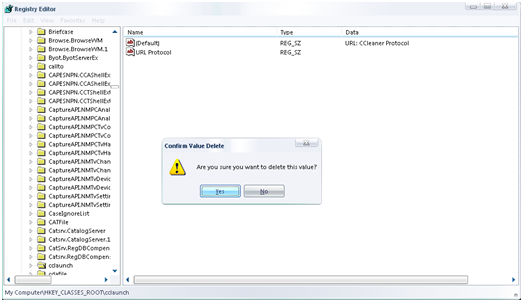
Nah kalo udah ketemu, tekan tombol delete pada keyboard

Cara Uninstall Sampai Benar-Benar Bersih dengan Registry 3

Langsung deh kita delete, tu kan baru 1 registry bro. Sedangkan 1 aplikasi aja banyak banget registry.

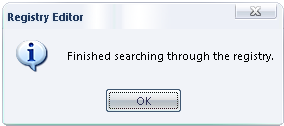
Nah langkah selanjutnya, kita tekan tombol F3 pada keyboard untuk mencari registry yang lainnya, kemudian hapus, seperti yang barusan bro. Dan lakukan berulang-ulang (tekan F3 lalu delete) sampai  muncul message box seperti dibawah ini, yang menandakan data registry aplikasi yang uninstall telah kita delete habis.

Cara Uninstall Sampai Benar-Benar Bersih dengan Registry 4

Selesailah sudah langkah-langkahnya, jika ada kesalahan pada saat penghapusan itu tanggung jawab anda.

Oleh karena itu, berhati2 dalam mempraktekannya.

Semoga bermanfaat bro.

Dasar-Dasar Penggunaan Editor VI [LINUX]

19 May

Editor VI merupakan editor berbasis layar yang digunakan oleh banyak pemakai UNIX. Berbasis layar berarti teks yang akan disunting ditampilkan dalam sebuah layar dan pemakai dapat menggerakkan kursor pada bagian layar yang ingin diperbaiki.

Jika kita menggunakan editor VI untuk pertama kalinya, mungkin kita akan mengalami kesulitan. Hal ini disebabkan karena perintah-perintah pada editor VI harus dihafalkan. Pada editor VI tidak terdapat menu-menu seperti pada editor PICO, sehingga ada kesan bahwa editor VI tidak user-friendly. Akan tetapi editor VI merupakan editor teks standar yang ada pada setiap sistem operasi UNIX. Jadi kita harus mengetahui dasar-dasar penggunaan editor VI untuk berjaga-jaga seandainya editor teks yang biasa kita gunakan tidak tersedia pada sistem operasi UNIX yang kita gunakan.

Dua Modus yang ada dalam editor VI

Hal pertama yang perlu diketahui oleh pemakai adalah bahwa editor VI memiliki dua modus, yaitu modus perintah (command mode) dan modus penyisipan (insert mode) Modus perintah dapat digunakan untuk memasukkan perintah-perintah untuk memanipulasi teks dan file. Perintah-perintah ini biasanya terdiri dari satu atau dua buah karakter. Modus penyisipan digunakan untuk melakukan pengetikan teks.

Pada saat kita memulai editor VI, kita langsung berada pada modus perintah. Ada beberapa perintah untuk memasuki mode penyisipan. Perintah-perintah yang paling sering digunakan adalah perintah a dan i. Bila kita menekan tombol [Escape], maka kita akan kembali ke modus perintah. Penekanan [Escape] pada modus perintah tidak akan mangakibatkan kita keluar dari modus perintah.

Memulai Editor VI

Dengan menggunakan editor VI, kita dapat membuat file baru atau menyunting file yang sudah ada. Perintah untuk memulai editor VI adalah “vi nama_file”. Bila nama_file merupakan file yang sudah ada, pada bagian bawah layar akan ditampilkan jumlah baris dan jumlah karakter pada file tersebut. Bila nama_file merupakan file baru, pada bagian bawah layar akan ditampilkan keterangan bahwa file tersebut adalah file baru.

Pada layar akan tampak baris-baris yang diawali dengan tanda tilde (~). Baris yang diawali dengan tanda ini menunjukkan baris tersebut belum pernah digunakan oleh pemakai. Editor VI juga dapat dimulai tanpa menyertakan nama_file. Akan tetapi nama_file ini harus diberikan pada saat kita ingin menyimpan pekerjaan ke file. Pada bagian kiri atas dari layar akan tampak kursor yang berkedip yang menunjukkan bahwa editor siap menerima perintah dari pemakai.

Keluar dari Editor VI

Untuk keluar dari editor VI, ada beberapa perintah yang dapat digunakan. Semua perintah ini harus dimasukkan dari modus perintah.

 Tabel 1. Perintah-perintah untuk keluar dari editor VI.

Perintah

Keterangan

:q [Enter] Keluar dari editor VI, hanya jika tidak ada modifikasi pada file.
ZZ Menyimpan ke file dan keluar dari editor VI
:wq [Enter] Sama seperti ZZ
:q! [Enter] Keluar dari editor VI tanpa harus menyimpan ke file

Untuk menyimpan ke file tanpa keluar dari editor VI, gunakan perintah :w [Enter].

Beberapa perintah pada modus perintah 

Penjelasan tentang perintah-perintah pada modus perintah akan dibagi dalam beberapa bagian. Perintah-perintah yang akan dijelaskan antara lain : menggerakkan kursor, menghapus teks, faktor pengulang, membatalkan perubahan atau penghapusan, mencari string, dan berpindah layar.

Menggerakkan kursor

Di bawah ini adalah perintah-perintah yang dapat digunakan untuk menggerakkan kursor pada modus perintah.

Tabel 2. Perintah-perintah untuk mengerakkan kursor.

Perintah Keterangan
l panah kanan atau spasi ke kanan 1 karakter
h atau panah kiri ke kiri 1 karakter
j atau panah bawah ke bawah 1 baris
k atau panah atas ke atas 1 baris

Menghapus Teks

Di bawah ini adalah perintah-perintah yang dapat digunakan untuk menghapus teks dari modus perintah.

 Tabel 3. Perintah-perintah untuk menghapus teks.

Perintah

Keterangan

x menghapus karakter pada posisi kursor
X menghapus karakter disebelah kiri kursor
dd menghapus satu baris pada posisi kursor
d [Enter] menghapus dua baris, baris pada posisi kursor dan baris berikutnya
d0 menghapus dari awal baris sampai tepat sebelum posisi kursor
d$ menghapus dari posisi kursor sampai akhir baris

Faktor Pengulang

Beberapa perintah dapat diulang beberapa kali dengan menambahkan jumlah pengulangan di depan perintah. Sebagai contoh, dd adalah perintah untuk menghapus satu baris. Untuk menghapus 3 buah baris tanpa harus memasukkan perintah dd sebanyak 3 kali dapat digunakan : 3dd.

Membatalkan Perubahan atau Penghapusan

Jika kita melakukan kesalahan menghapus tanpa sengaja, kita dapat memperbaikinya dengan menggunakan perintah u atau U. Perintah u digunakan untuk membatalkan perubahan terakhir yang dilakukan oleh pemakai, sedangkan perintah U digunakan untuk membatalkan seluruh perubahan pada satu baris.

Mencari String

Editor VI memiliki dua jenis pencarian, yaitu : string dan karakter. Untuk pencarian string, perintah yang digunakan adalah perintah / dan ?. Pada saat kedua perintah ini digunakan, perintah yang diketikkan akan muncul dibagian bawah layar, tempat kita mengetikkan string yang ingin dicari. Kedua perintah ini berbeda hanya pada arah pencarian yang akan dilakukan. Perintah / mencari ke arah bawah, sedangkan perintah ? mencari ke arah atas dari file. Perintah n dan N digunakan untuk melanjutkan proses pencarian yang sebelumnya. Perintah n akan mencari dalam arah yang sama, sedangkan perintah N akan mencari dalam arah yang berlawanan

Berpindah Layar

Editor VI juga menyediakan perintah-perintah untuk berpindah layar dengan cepat tanpa harus menggerakkan kursor perbaris. Perintah-perintah tersebut adalah :

Tabel 4. Perintah-perintah untuk berpindah perlayar.

Perintah

Keterangan

ctrl-b berpindah satu layar sebelumnya
ctrl-d turun setengah bagian layar
ctrl-f turun satu bagian layar
G turun ke bagian akhir dari file
line no. G memindahkan kursor ke line tertentu
ctrl-j naik setengah bagian layar

Perintah-perintah yang telah dijelaskan merupakan perintah-perintah dasar pada editor VI. Dengan mengetahui perintah-perintah tersebut, kita sudah dapat melakukan manipulasi pada suatu file teks dan menyimpannya kembali.

Sebenarnya masih banyak perintah-perintah pada editor VI yang memiliki banyak kegunaan antara lain : perintah untuk mengkonversi huruf besar kecil dan huruf kapital, menyisipkan isi dari suatu file, menyimpan sebagian teks ke suatu file, dan perintah-perintah map.

Membuat Tombol Rollover Menggunakan Photoshop dan HTML

19 May

Desain tombol menggunakan Photoshop

Langkah 1 : Memulai dengan membuat lembar kerja baru

Tahap pertama sebelum kita ngoding html, kita harus membuat desain tombol yang kita inginkan menggunakan Photoshop. Okey langsung saja, kita buka aplikasi Adobe Photoshop. Buatlah sebuah lembar kerja baru dengan klik file > new. Pada kotak dialog yang muncul, isikan Name dengan nama “tombol” dengan widht dan height sebesar 120 pixels dan Resolution 72 pixels/inch.

Langkah 2 : Memulai mendesain tombol

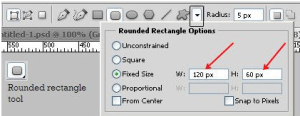
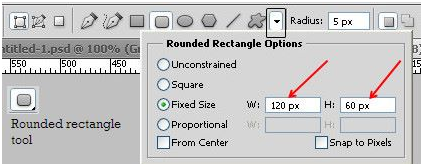
Pilih Rounded rectangle tool pada toolbox, kemudian atur seperti berikut ini :

  1. Pilih fixed size
  2. isikan W : 120px, dan
  3. H:60px.

Membuat Tombol Rollover Menggunakan Photoshop dan HTML

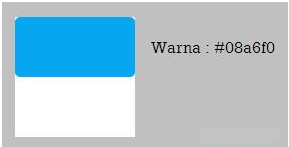
Langkah berikutnya, buatlah sebuah tombol kecil dengan warna biru (#08a6f0) dengan Rounded rectangle tool yang telah kita setting sebelumnya dan posisikan pada bagian atas.
Membuat Tombol Rollover Menggunakan Photoshop dan HTML_2

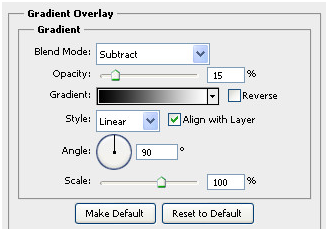
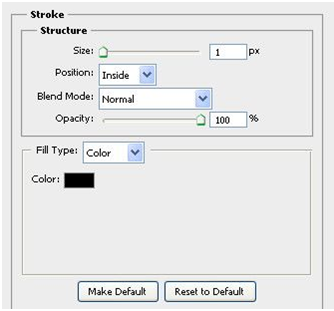
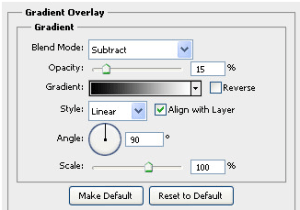
Beri layer style pada tombol, seperti gambar berikut ini :

Gradient overlay.
Membuat Tombol Rollover Menggunakan Photoshop dan HTML_8

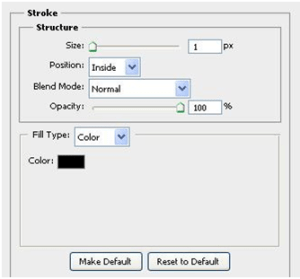
Stroke.

Membuat Tombol Rollover Menggunakan Photoshop dan HTML_4

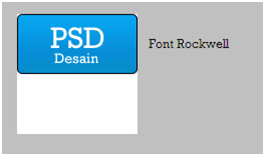
Selanjutnya, tambahkan teks pada kotak berwarna biru dengan font Rockwell (/terserah kalian), sehingga menghasilkan tombol seperti contoh dibawah ini
Membuat Tombol Rollover Menggunakan Photoshop dan HTML_5

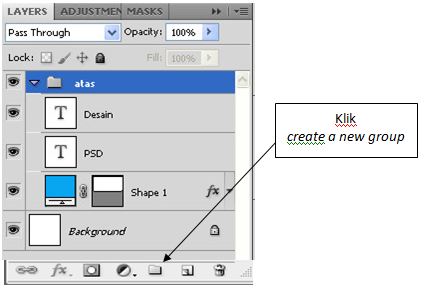
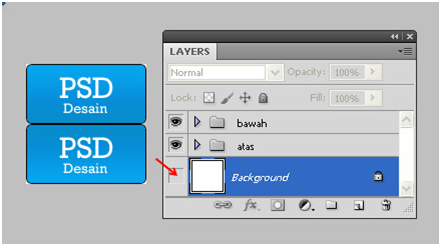
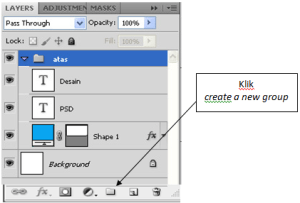
Agar layer-layer lebih tersruktur, kita buat group layer-layer tombol yang telah kita buat, dengan klik create a new group, lalu isikan nama grup ini dengan “atas”, sehingga akan mempermudah dalam pembuatan tombol rellovernya.
Membuat Tombol Rollover Menggunakan Photoshop dan HTML_6

Langkah 3 : Membuat tombol rellover

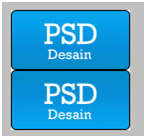
Sebelumnya kita telah membuat group pada layer, selanjutnya adalah membuat tombol rellovernya. Klik kanan pada group layer dan pilih duplicate group, rename groupnya menjadi “bawah”. Pindahkan tombolnya kebawah sehingga menghasilkan gambar seperti berikut.
Membuat Tombol Rollover Menggunakan Photoshop dan HTML

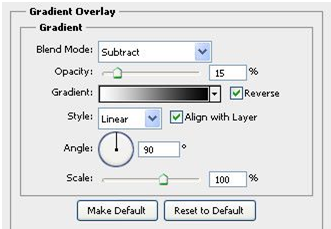
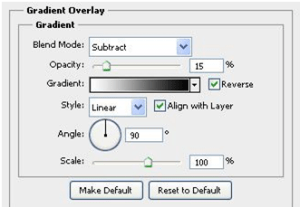
Pada group “bawah”, ganti layer style pada shape 1 dengan double klik pada layer shape tersebut, lalu ganti gradient overlaynya seperti berikut ini.
Membuat Tombol Rollover Menggunakan Photoshop dan HTML_8

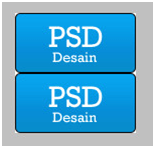
Berikut hasil yang telah kita desain.
Membuat Tombol Rollover Menggunakan Photoshop dan HTML_7

Langkah 4 : Menghilangkan background

Hilangkan layer Background dengan menghilangkan tanda mata pada layer Background.
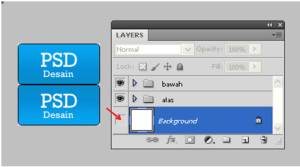
Membuat Tombol Rollover Menggunakan Photoshop dan HTML_10

Langkah 5 : Menyimpan dalam bentuk png

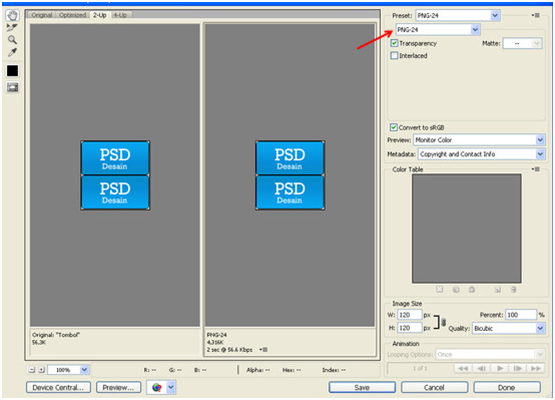
Beralih kemenu file > Save for web & devices. Ubah preset ke PNG-24 untuk menyimpan tombol dengan background transparent.
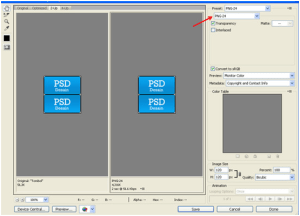
Membuat Tombol Rollover Menggunakan Photoshop dan HTML_11

Klik Save dan tempatkan ke folder tertentu, pada contoh ini kita akan menempatkannya di folder “tombol-rellover” dengan nama file gambar “tombol”.

Membuat tombol dalam bentuk HTML dan CSS

Langkah 1 : Membuat dasar HTML

Disini, saya anggap kalian sudah mengerti dasar-dasar HTML dan CSS. Pertama siapkan alat pendukung, notepad/ code editor lainnya dan simpan ke dalam folder yang sama dengan gambar tombol yang tadi kita buat, simpan dengan anam index.html

Ketik code dasar, seperti dibawah ini

</pre>
<html>

<head>

<title>Membuat tombol rellover dari Photoshop hingga HTML</title>

</head>

<body>

</body>

</html>
<pre>

Langkah 2 : Menambahkan Link untuk gambar

Kita akan membuat metode link sebagai gambar rellover, diantara tag <body> hingga </body> tambahkan link berikut ini

</pre>
<a href="<a href="https://sciencebooth.wordpress.com/">https://sciencebooth.wordpress.com</a>/" class="tombol"></a>
<pre>

Langkah 3 : Menambahkan CSS

Kita akan membuat css langsung di dalam kode HTML, sehingga kita tidak harus membuat banyak file. Selanjutnya, tambahkan tag style CSS dan kita letakkan CSS ini di bawah sebelum tag </head>.

</pre>
<style type="text/css">

a{

margin:0 auto; /*Untuk membuat tombol ditengah*/

}

a.tombol{

border:0; /*Untuk menghilangkan garis pinggir*/

display:block;

width:120px; /*Panjang gambar*/

height:60px; /*Tinggi gambar 1*/

background:url(Tombol.png); /*Meload gambar*/

text-decoration:none; /*Menghilangkan garis bawah teks*/

}

a.tombol:hover{

background-position:0 -60px; /*Mengubah posisi background gambar dengan x=0 dan y=-60*/

}

</style>
<pre>

Simpan file html tersebut dan buka menggunakan browser anda seperti mozilla atau chrome.

Selamat mencoba (^_^)


Terima kasih kepada psdesain.com

Animasi Kincir Angin dengan Expression Blend 2

19 May

Saat ini orang sudah mulai bosan dengan sesuatu yang bersifat statis. Contoh hal yang bersifat statis adalah gambar. Nah, untuk itulah dibuat animasi yang akan menjadi solusi hal tersebut karena animasi bersifat dinamis.

Pada kesempatan kali ini kita akan mencoba membuat suatu aplikasi animasi dengan menggunakan tools bernama Expression Blend 2. Silakan menyiapkan secangkir teh dan sepiring biscuit untuk menemani Anda dalam membuat animasi.

Pertama buka aplikasi Expression Blend 2, kemudian klik file pada menu bar dan pilih new project (Ctrl + Shift + N). Kemudian pilih WPF Application (.exe).

expression blend animasi kincir angin

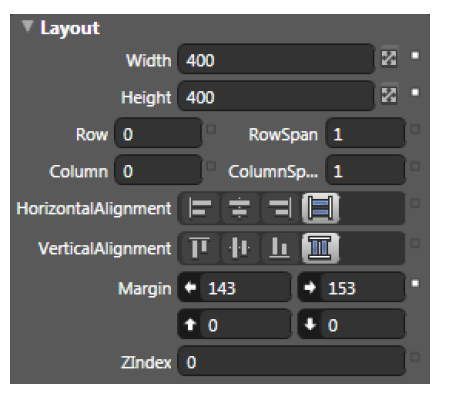
Beri nama project sesuka Anda. Klik OK dan Anda akan dihadapkan pada workspace project Anda. Add canvas pada workspace dengan cara klik kanan pada toolbox dan pilih canvas, set ukuran canvas pada properties dengan Widht 400 dan Heigth 400.

expression blend animasi kincir angin 2


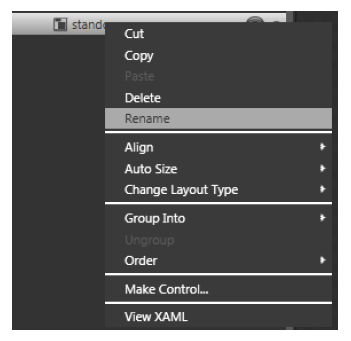
Rename layer canvas menjadi standcanvas

expression blend animasi kincir angin 3

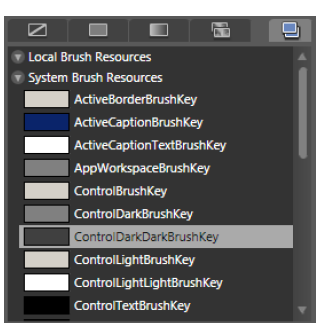
Buat vertical stand dan horizontal stand (Width 210 dan Height 10) menggunakan rectangle. Kemudian beri warna stand tersebut dengan menggunakan brush resources –> ControlDarkDarkBrushKey.

expression blend animasi kincir angin 4

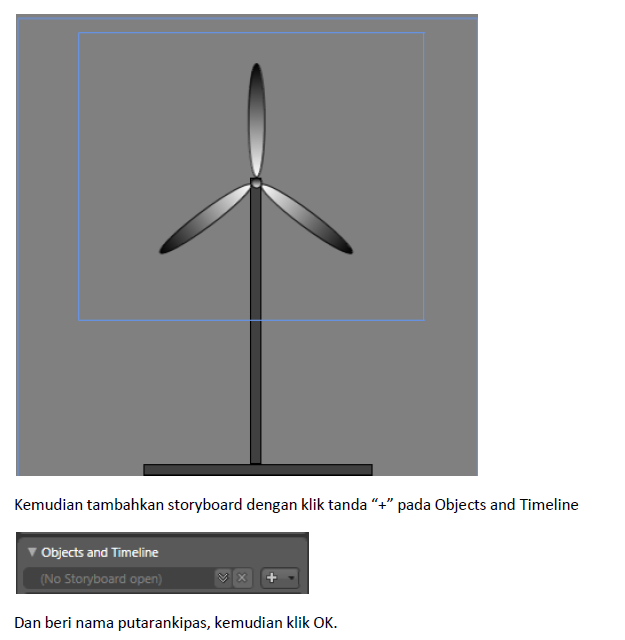
Buat canvas lagi untuk menggambar baling-baling dengan Width 300 dan Height 250. Ubah nama layer menjadi wingscanvas.Kemudian buat baling-baling menggunakan ellipse. Atur Width menjadi 15 dan Height menjadi 100. Beri warna sesukan Anda dan duplikasikan menjadi 3 baling-baling. Kemudian buat satu lingkarang yang menyatukan ketiga baling-baling tersebut. Atur ketiga baling-baling tersebut sedemikian rupa sehingga berbentuk baling-baling kincir seperti yang terlihat pada gambar.

expression blend animasi kincir angin 5

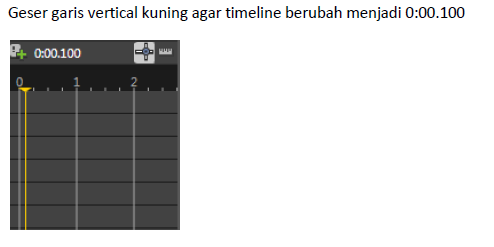
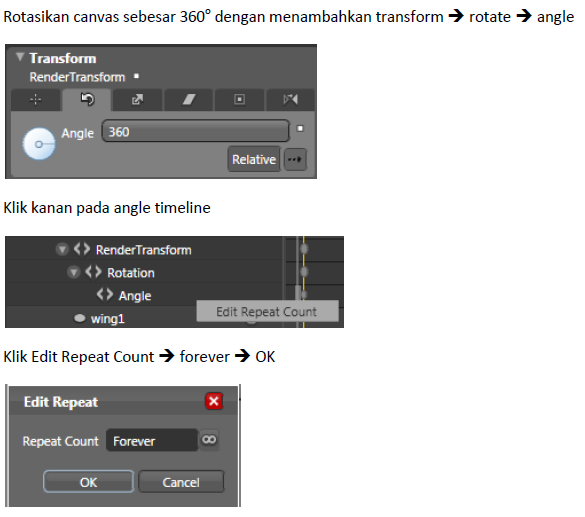
expression blend animasi kincir angin 6 expression blend animasi kincir angin 7 expression blend animasi kincir angin 8

Demikianlah pembuatan animasi kincir angin dengan Expression Blend. Semoga bermanfaat!

Program untuk menghitung nilai y dari suatu persamaan garis lurus y = mx+c

18 May

Buatlah program untuk menghitung nilai y dari suatu persamaan garis lurus y = mx+c. Program menerima masukan nilai m, c, dan x dari user. Untuk saat ini, program hanya menerima masukan m, c,  dan x yang merupakan bilangan bulat.

Output haruslah memiliki format tampilan sebagai berikut:
Masukkan nilai m: 3
Masukkan nilai c: 5
Masukkan nilai x: 2

Nilai y untuk x=2 pada persamaan y=3x+5 adalah 11


#include <stdio.h>

int main()
{
int m, c, x, y;

 printf("masukkan nilai m:");
 scanf("%d", &m);
 printf("masukkan nilai c:");
 scanf("%d", &c);
 printf("masukkan nilai x:");
 scanf("%d", &x);

 y=m*x+c;

 printf("Nilai y untuk x=%d pada persamaan y = %dx + %d adalah %d", x, m, c, y);
 return 0;
}

Begitulah cara untuk membuat program penghitung nilai y dari suatu persamaan garis lurus y = mx+c. Semoga bermanfaat!

Program Struktur Data dan Pengurutannya dalam C

18 May

Berikut saya akan memberikan contoh program struktur data dan pengurutannya dalam bahasa C.Saya mempelajari ini waktu di semester 1 di Universitas Indonesia. Silakan dicek:


#include <stdio.h> // Standard Library

typedef struct data_mahasiswa // Pembuatan alias
{
 // Di bawah ini adalah pendefinisian struct data_mahasiwa berupa variabel-variabel yang dibutuhkan
 char Nama [100];
 char Alamat [100];
 char NPM [100];
 char Fakultas [100];
 char Prodi [100];
} mahasiswa; // Alias yang dibuat bernama mahasiswa

void pengurutan (mahasiswa data [], int ukuran); // Fungsi untuk mengurutkan struktur data

int main () // Fungsi utama yang wajib ada
{
 mahasiswa mhs [100]; // Struktur data mahasiswa bernama mhs
 int jumlah; // Variabel untuk menampung benyaknya struktur data yang diinginkan
 int loop; // Variabel looping

 printf ("***Program Struktur Data***");

 while (jumlah <= 0)
 {
 printf ("\n\nMasukkan jumlah data yang ingin dimasukkan: "); // Memerintahkan User
 scanf ("%d", &jumlah); // Menerima input banyaknya struktur data yang diinginkan
 }

 // Di bawah ini adalah looping setelah banyaknya struktur data telah diketahui
 for (loop =0; loop < jumlah; loop++)
 {
 printf ("\nMahasiswa %d\n", loop+1);

 printf ("Nama: ");
 getchar();
 gets (mhs [loop].Nama);
 printf ("Alamat: ");
 gets (mhs [loop].Alamat);
 printf ("NPM: ");
 gets (mhs [loop].NPM);
 printf ("Fakultas: ");
 gets (mhs [loop].Fakultas);
 printf ("Program Studi: ");
 gets (mhs [loop].Prodi);
 }

 pengurutan (mhs, jumlah); // Memanggil fungsi pengurutan struktur data

 // Di bawah ini adalah Output program
 for (loop =0; loop < jumlah; loop++)
 {
 printf ("\nMahasiswa %d\n", loop +1);

 printf ("Nama: ");
 printf ("%s", mhs [loop].Nama);
 printf ("\nAlamat: ");
 printf ("%s", mhs [loop].Alamat);
 printf ("\nNPM: ");
 printf ("%s", mhs [loop].NPM);
 printf ("\nFakultas: ");
 printf ("%s", mhs [loop].Fakultas);
 printf ("\nProgram Studi: ");
 printf ("%s",mhs [loop].Prodi);
 }

getchar ();
 getchar ();
 return 0; // Program sukses
}

// Di bawah ini adalah pendefinisian fungsi pengurutan
void pengurutan (mahasiswa data [], int ukuran)
{
 int i;
 int j;
 mahasiswa temp;
 int min;

 for (i = 0; i < ukuran; i++)
 {
 min = i;
 for (j = i; j < ukuran; j++)
 {
 if ((strcmp ((data + min)-> NPM,(data + j) -> NPM)) > 0)
 min = j;
 }
 temp = data [i];
 data [i] = data [min];
 data [min] = temp;
 }
}

Bagaimana reaksi anda? Ayo dicoba code-nya dan silakan dicoba buat sendiri.

Pengantar Sistem Digital

18 May

a. Sistem Digital

Sistem digital adalah suatu sistem yang melakukan semua pengolahan / pengoperasian maupun penyimpanannya  dilakukan dalam binary digit.

b. BCD

Binary coded decimal adalah sistem pengkodean bilangan desimal yang metodenya mirip dengan bilangan biner biasa; hanya saja dalam proses konversi, setiap simbol dari bilangan desimal dikonversi satu per satu, bukan secara keseluruhan seperti konversi bilangan desimal ke biner biasa. Hal ini lebih bertujuan untuk “menyeimbangkan” antara kurang fasihnya manusia pada umumnya untuk melakukan proses konversi dari desimal ke biner -dan- keterbatasan komputer yang hanya bisa mengolah bilangan biner.

c. Gerbang NAND merupakan gerbang universal

Gerbang NAND merupakan gerbang universal berarti gerbang NAND dapat menggantikan fungsi gerbang-gerbang logika yang lainnya dengan cara memanipulasi / mengkombinasi gerbang NAND dengan gerbang lainnya.

d. Datapath

Datapath adalah kumpulan dari beberapa memory sementara dan functional unit, seperti Arithmatic and logic unit (ALU) dan shift unit, yang melakukan operasi pemrosesan data.

e. Control Unit

Control unit adalah salah satu bagian dari CPU yang bertugas untuk memberikan arahan / kendali / control terhadap operasi yang dilakukan di bagian ALU (Arithmetic Logical Unit) yang ada di dalam CPU tersebut. Output dari Control Unit akanmengatur aktivitas di bagian lainnya dari perangkat CPU tersebut.